
 Microsoft 365
 Microsoft Azure
 Outsourcing IT
 Business Central
 Dynamics 365
 Posuňte vaše servisní oddělení na vyšší úroveň s Field Service
 Přechod na cloudovou licenci Microsoft 365 Business Premium pro Zátiší Group
 Dynamics 365 Business Central zrychlila logistiku Orionu a připravila firmu na expanzi
 Migrace na cloudové ERP Dynamics 365 Business Central
 Migrace pošty do Microsoft 365
 Využijte váš intranet na 100 %
 Školení
 D365 – BC dovednosti pro každodenní praxi
 D365 – Základy customizace Power Apps
 M365 & D365 – Copilot pro osobní efektivitu
Jak využít Power Automate v Business Centralu k rychlému vygenerování úkolů z prodejních objednávek
Úvod – Co se v tomto článku dozvíte?
V tomto článku vám ukážeme, jak můžete využít Power Automate k automatizaci procesu generování úkolů z prodejních objednávek v Microsoft Dynamics 365 Business Central. Ukážeme si praktický scénář, kdy potřebujete sledovat specifické termíny dodání zboží nebo jiné důležité milníky spojené s prodejní objednávkou. Pomocí jednoduché automatizace v Power Automate můžete generovat úkoly v Outlooku, nebo v propojené aplikaci “Microsoft To Do”, které vám připomenou, že je potřeba v konkrétním termínu podniknout další kroky týkající se objednávky.
Proč automatizovat generování úkolů?
V každodenním provozu často nastávají situace, kdy je třeba sledovat specifické termíny dodání zboží, které zákazník požaduje, nebo kdy zboží od dodavatele máte přislíbené na pozdější termín. Tyto důležité informace jsou často obsaženy v prodejní objednávce, ale bez jasného připomenutí na ně můžete snadno zapomenout. Automatizace tohoto procesu pomocí Power Automate vám zaručí, že na žádný kritický termín nezapomenete, protože příslušný úkol bude automaticky vytvořen přímo z prodejní objednávky.
Příklad situace:
- Zboží od dodavatele přijde později: Máte v prodejní objednávce položku, která je závislá na dodávce od dodavatele. Dodavatel vás informuje, že zboží přijde později, a vy potřebujete nastavit upomínku, abyste v konkrétní den ověřili, zda zboží dorazilo.
- Zákazník požaduje specifický termín dodání: Zákazník zadává objednávku s požadavkem na dodání zboží v konkrétní den nebo čas. Chcete si nastavit připomenutí, abyste na tuto objednávku nezapomněli a připravili vše včas.
Řešení pomocí Power Automate
Pomocí Power Automate můžete snadno nastavit automatizaci, která vám vygeneruje úkol v Outlooku přímo z prodejní objednávky v Business Central. Když zjistíte, že chcete sledovat některou z objednávek nebo její část, jednoduše kliknete na tlačítko v prodejní objednávce. Automatizace pak vytvoří úkol v Outlooku s konkrétním termínem a přidá odkaz na původní objednávku, abyste ji mohli rychle otevřít a zobrazit podrobnosti.
V Microsoft Dynamics 365 Business Central najdete na každé kartě v menu volbu Automatizovat, která vám umožňuje snadno vytvářet a spravovat automatizace přímo z prostředí aplikace. Tato funkce je klíčová pro zefektivnění opakujících se úkolů a propojení Business Central s dalšími aplikacemi v rámci ekosystému Microsoft, jako jsou například aplikace Microsoft 365 (Outlook, Teams, Word, Excel, atd). Pomocí této volby můžete buď vybrat z předdefinovaných šablon automatizací, nebo vytvořit zcela novou automatizaci ručně, která vyhovuje vašim specifickým potřebám.
Jakmile novou automatizaci nakonfigurujete, můžete ji snadno připnout do nabídky akcí v Business Centralu, abyste k ní měli rychlý přístup a mohli ji kdykoli spustit. Tato flexibilita umožňuje uživatelům Business Central nejen automatizovat opakující se procesy, jako jsou notifikace nebo vytvoření úkolů, ale také lépe přizpůsobit pracovní prostředí tak, aby co nejlépe odpovídalo jejich každodenním potřebám.
Jak to funguje?
- Akce v prodejní objednávce: V Business Central máte v menu prodejní objednávky připravenou akci, které spustí Power Automate proces.
- Parametry: V Business Centralu v panelu po pravé straně můžete požadovat nějaké dodatečné parametry, které budou v automatizaci potřeba a které nejsou dostupné v existujícím formuláři – například termín nově vytvářeného úkolu.
- Automatické vytvoření úkolu: Po kliknutí na toto tlačítko Power Automate vytvoří úkol v Outlooku (nebo propojené aplikaci Microsoft To Do), kde bude datum a čas, který jste zadali, a odkaz na prodejní objednávku, ze které úkol vznikl, abyste měli rychlý přístup k detailům.
- Připomínka na úkol: Outlook nebo aplikace Microsoft To Do vás pak v předem stanoveném čase upozorní, že je potřeba zkontrolovat nebo upravit objednávku.
- Link na prodejní objednávku: Pomocí linku se snadno a rychle prokliknete do konkrétní objednávky, které se daný úkol týká
Ukázka přípravy řešení krok za krokem
Krok 1. Vytvoření Power Automate Flow
Nejprve si vytvoříme Power Automate Flow, který bude reagovat na kliknutí na tlačítko v Business Central.
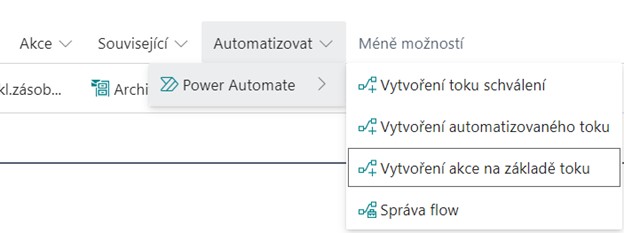
V Business Centralu v kartě prodejní objednávky klikněte na Automatizovat – Power Automate – Vytvoření akce na základě toku:
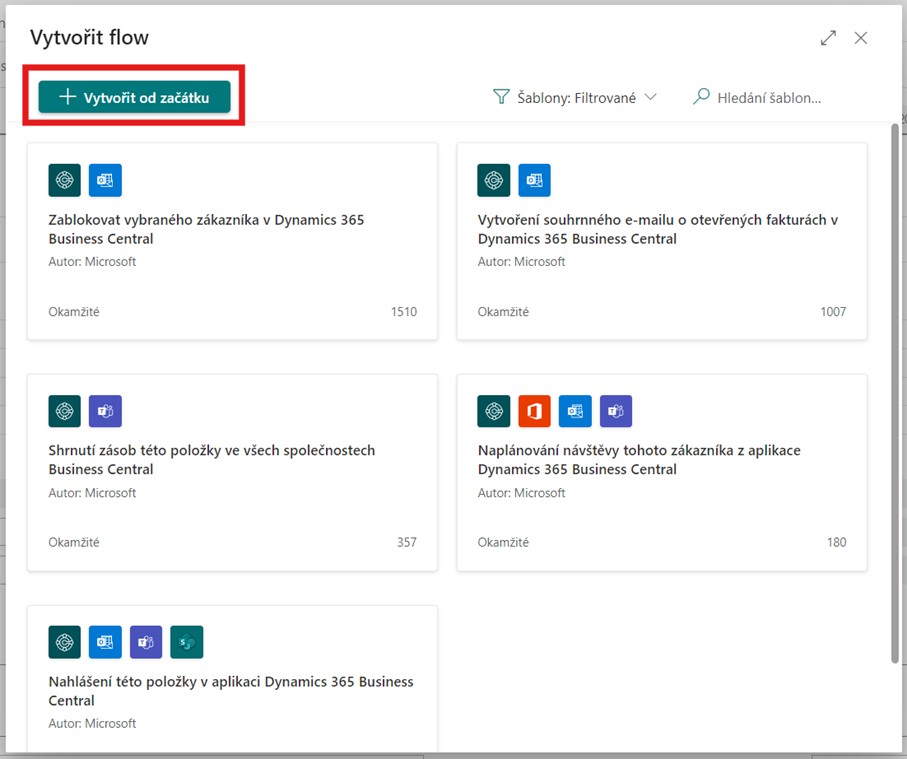
Nyní nepoužijeme existující předdefinované šablony Power Automate ale klikneme na
[+ Vytvořit od začátku]
Krok 2: Definice kroků procesu
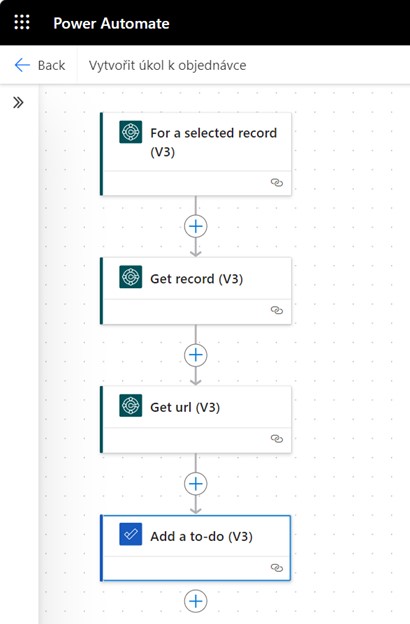
Budeme potřebovat následující kroky:
- Business Central: For a selected record (V3) – tento krok tam již bude připravený
- Ze kterého okna se proces spouští
- Business Central: Get record (V3)
- Získat data z aktuálního formuláře (prodejní objednávka)
- Business Central: Get url (V3)
- Získat URL na aktuální záznam (prodejní objednávku)
- Microsoft To Do: Add a to-do (V3)
- Vytvoření úkolu v Outlooku / aplikaci To Do
Nový krok přidáte klikem na tlačítko [+]
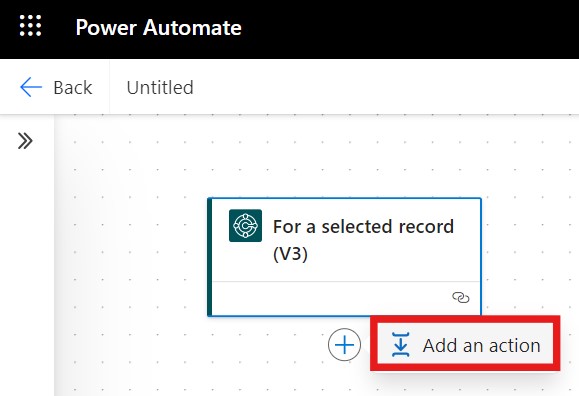
Vyhledat “business Central” a zvolit potřebnou akci:
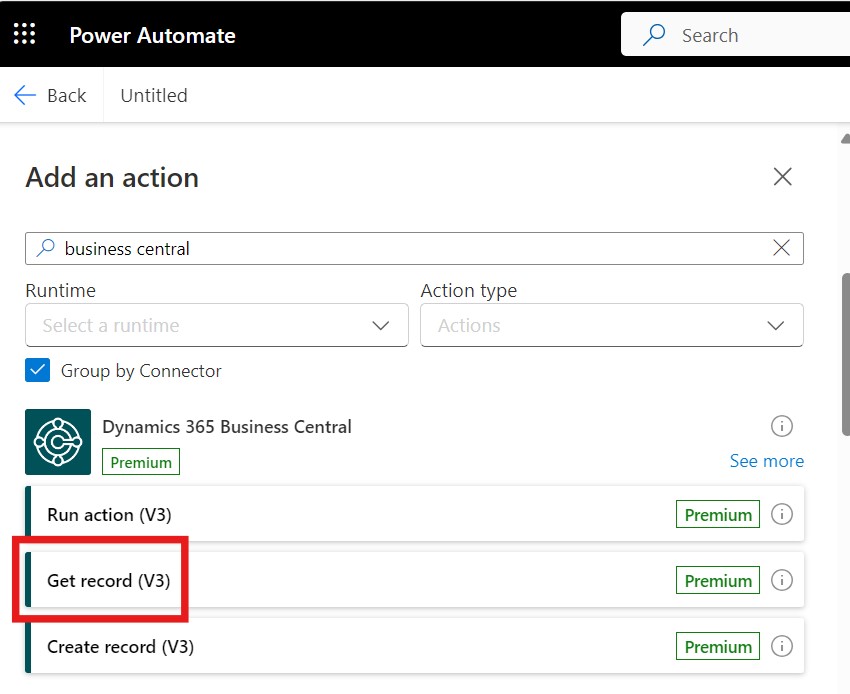
Tento postup opakovat pro všechny potřebné kroky
Krok 3: Nastavení parametrů pro jednotlivé kroky
Na všech krocích týkajících se Business Centralu je potřeba zadat hodnoty v polích:
- Environment Name – prostředí Business Centralu v tenantu
- Company Name – společnost ve vybraném prostředí
V jednotlivých krocích jsou pak potřeba nastavit další údaje:
- Business Central: For a selected record (V3)
- Parametry, které Business Central navrhne k vyplnění
- My v našem případě potřebujeme Termín úkolu (typ pole Datum)
- Page or Table – definuje nad daty které tabulky nebo formuláře se Power Automate krok nabízí
- Zadáme hodnotu PAGE42 protože chceme ab se akce nabízela ve formuláři prodejní objednávky
- Parametry, které Business Central navrhne k vyplnění
- Business Central: Get record (V3)
- API Category: v2.0 (kategorie API, které API služby budou využity)
- Table Name: salesOrders (vzbereme API službu pro prodejní objednávky)
- RowID: System Id (identifikátor záznamu prodení objednávky, tuto hodnotu vrací první krok For a selected record (V3))
- Business Central: Get url (V3)
- Page: 42 (ID stránky karty prodejní objednávky)
- RowID: System Id (identifikátor záznamu prodení objednávky, tuto hodnotu vrací první krok For a selected record (V3))
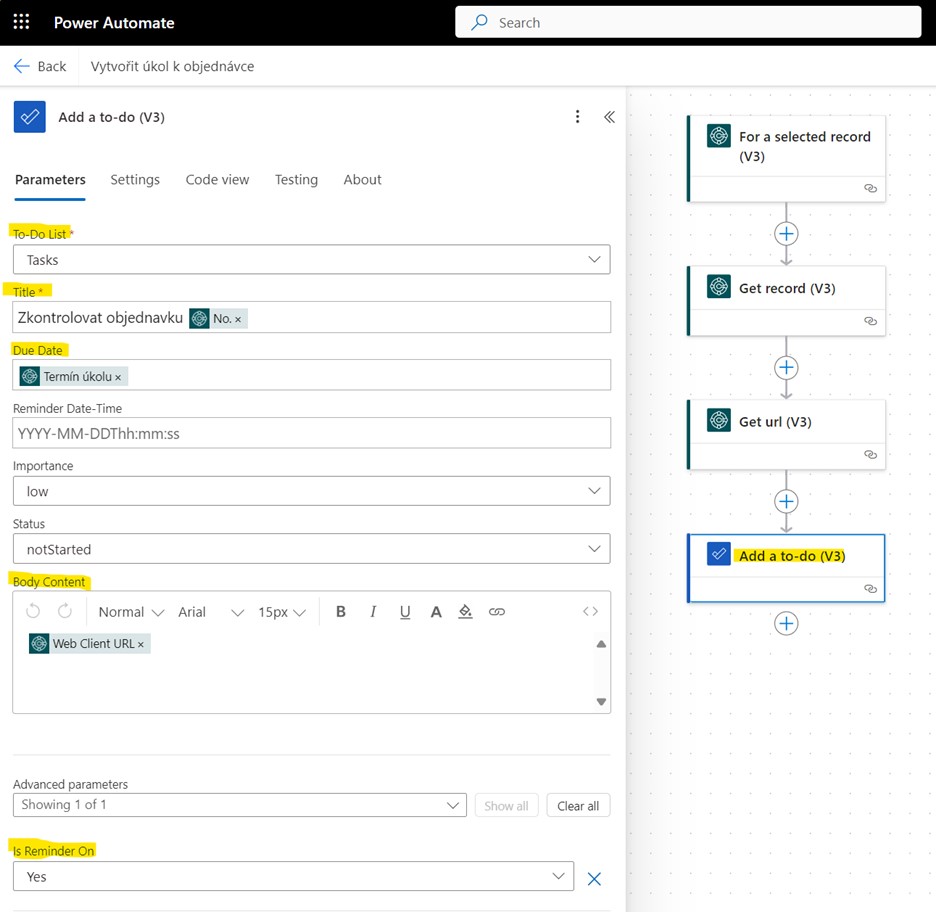
- Microsoft To Do: Add a to-do (V3)
- Vyplníme parametry a hodnoty podle následujícího obrázku:
Krok 4: Pojmenovat a uložit Power Automate proces
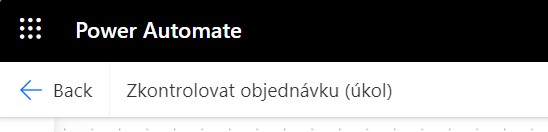
Název procesu lze zadat vlevo nahoře a poté uložit tlačítkam v pravo nahoře:
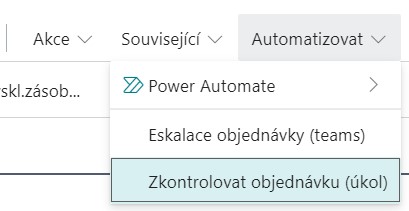
V Business Centralu se objeví nová akce v menu Automatizovat. Tuto akci v menu si dále můžete v režimu Přizpůsobení přesunout do jiné sekce v menu aby například byla více na očích.
Zkouška nově vytvořeného procesu Power Automate
Tak a máme novou akci hotovou, můžeme ji vytkoušet. Po spuštění akce “Zkontrolovat objednávku (úkol)” se systém Business Central nejprve dotáže uživatele na parametry v postranník okně:
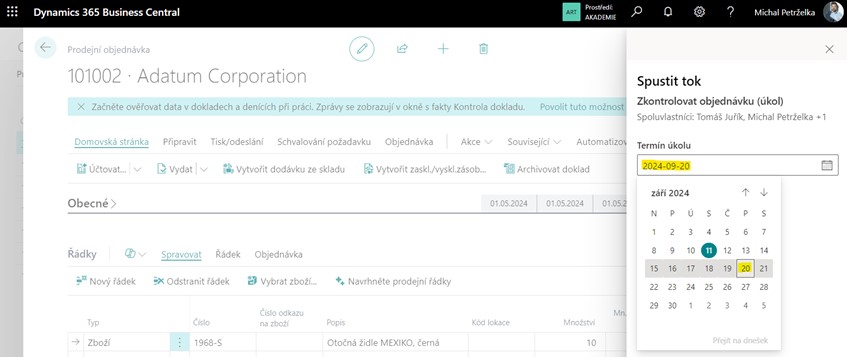
A po kliku na tlačítko “Spustit tok” vpravo dojde k vytvoření nového úkolu. Můžete jej otevřít z Outlooku a nebo z aplikace Microsoft To Do:
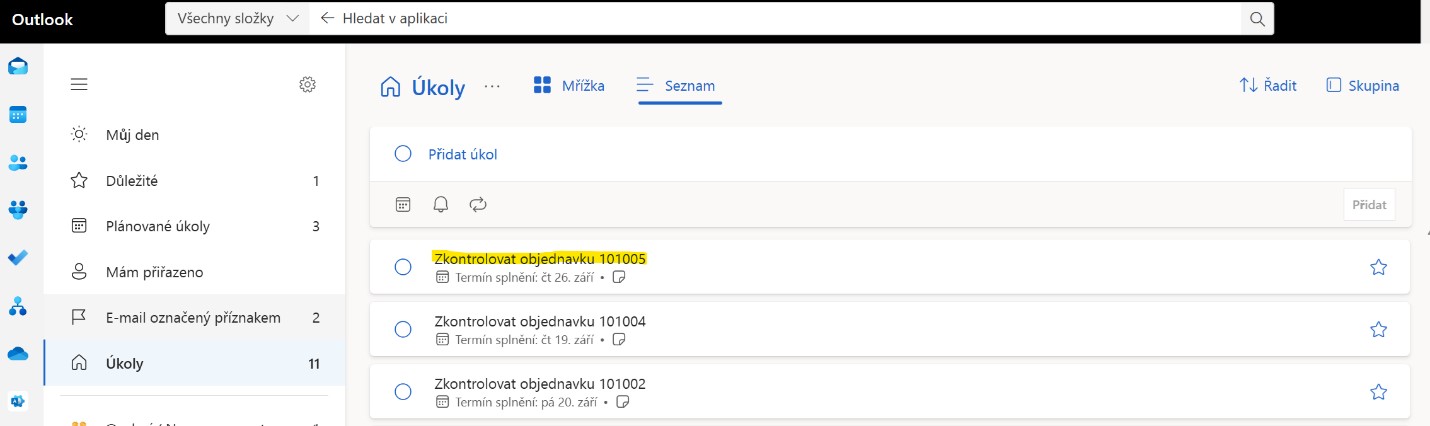
V detailu úkolu je pak proklik na záznam v Business Centralu
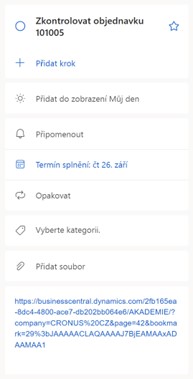
Propojení Business Central s Power Automate otevírá nové možnosti pro automatizaci a zefektivnění vašich obchodních procesů. Ať už se jedná o generování úkolů z prodejních objednávek, automatizaci schvalovacích procesů, nebo vytváření upozornění na důležité termíny, Power Automate vám pomůže ušetřit čas, snížit riziko chyb a zvýšit produktivitu. S intuitivním rozhraním přímo v Business Central a možností využít předpřipravené šablony nebo vytvořit vlastní automatizace na míru, je nyní snadnější než kdy dříve optimalizovat vaše pracovní postupy. Začněte experimentovat s automatizací již dnes a objevte, jak může transformovat vaši každodenní práci v Business Central.


Podobné články


Nezmeškejte žádné novinky. Přihlaste se k odběru newsletteru.
Končí podpora nějakého programu? Dochází ke zdražení licencí? Je dostupný nový užitečný nástroj? Ve světě Microsoftu je téměř nemožné si stále udržovat přehled o všem, co se děje. Tedy až do teď… (Ano, je to zdarma – taková malá pozornost od nás.)