Microsoft 365
 Microsoft Azure
 Outsourcing IT
 Business Central
 Dynamics 365
 Posuňte vaše servisní oddělení na vyšší úroveň s Field Service
 Přechod na cloudovou licenci Microsoft 365 Business Premium pro Zátiší Group
 Dynamics 365 Business Central zrychlila logistiku Orionu a připravila firmu na expanzi
 Migrace na cloudové ERP Dynamics 365 Business Central
 Migrace pošty do Microsoft 365
 Využijte váš intranet na 100 %
 Školení
 D365 – BC dovednosti pro každodenní praxi
 D365 – Základy customizace Power Apps
 M365 & D365 – Copilot pro osobní efektivitu
Možnosti Automatizace v D365 Business Central
Automatizace v D365 Business Central dnes neznamená jen interní workflow. Díky Power Automate lze v cloudu propojovat Business Central s Microsoft 365, spouštět toky událostí přímo z karet záznamů, automaticky reagovat na změny dat, spouštět toky v definovaných časových intervalech, případně definovat schvalovací workflow. Tento článek stručně ukáže, kde dává Power Automate v BC největší smysl (notifikace, schvalování, práce s dokumenty, integrace), kdy je vhodnější zůstat u nativních mechanismů, a jaké jsou základní stavební prvky a limity (triggery, akce, latence, správa a zabezpečení). Na závěr navážeme praktickými ukázkami, které poslouží jako základ pro další díly série článků o využití Power Automate v D365 Business Central.
Co je to Power Automate v kontextu Business Centralu?
Power Automate je služba v Microsoft cloudu, která pomáhá automatizovat opakující se kroky mezi aplikacemi bez nutnosti programování. V praxi to znamená, že si poskládáte jednoduchý „tok“: co má automatizace spustit, co má udělat a komu dát vědět. Business Central má pro Power Automate oficiální propojení, takže spolu obě služby fungují spolehlivě a bezpečně. Je určená pro zkušenější uživatele, takzvané "key usery", kteří mohou dané automatizace do Business Centralu připravit sami a poté je sdílet s kolegy.
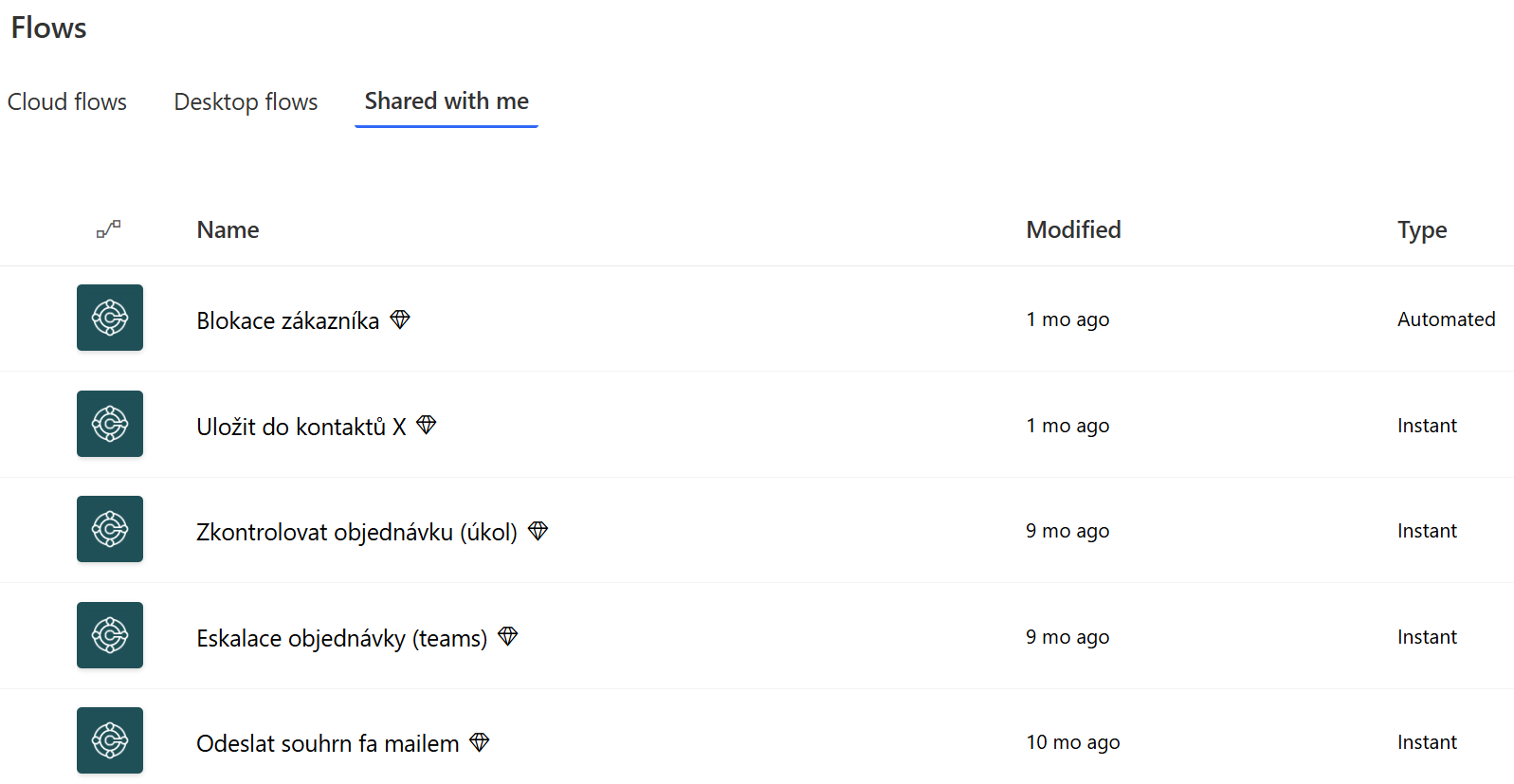
V Business Central můžete automatizace spouštět třemi způsoby:
- Automaticky, když se v BC něco stane. Například když se vytvoří nová objednávka nebo se zablokuje zákazník.
- Ručně z karty záznamu přes nabídku Automatizovat. Uživatel klikne na tlačítko, tok se spustí nad právě otevřeným záznamem a případně si vyžádá jednoduchý vstup (třeba datum).
- Pravidelně podle času, například každé ráno zkontrolovat data a poslat souhrn.
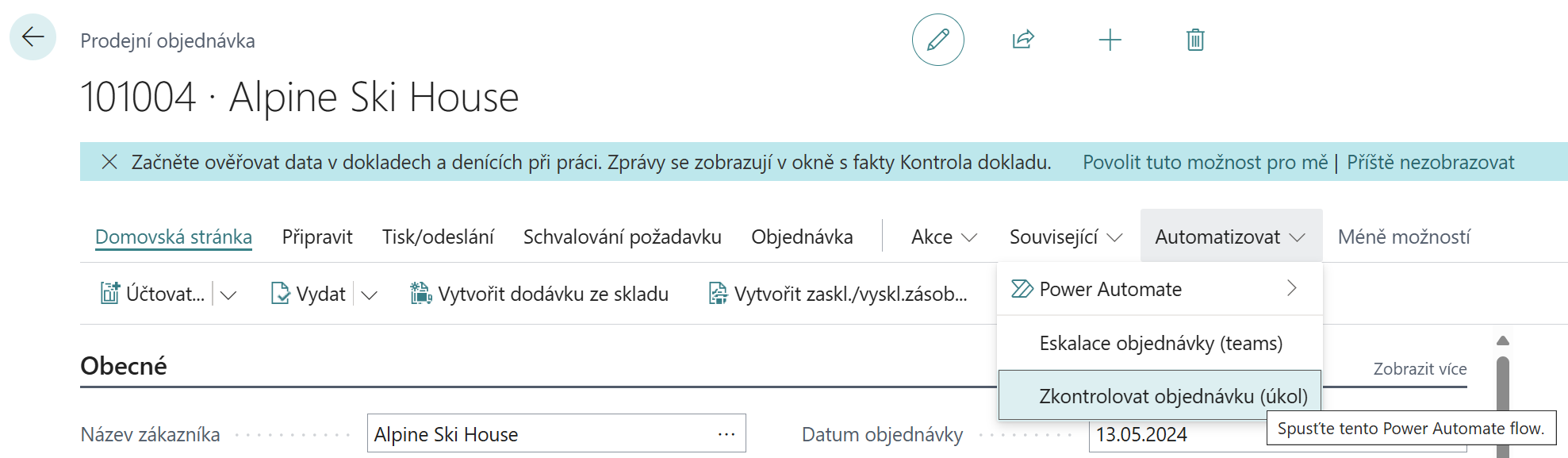
Co pak může tok udělat? Typicky odešle zprávu do Teams nebo e‑mail, založí úkol s připomínkou, uloží dokumenty na SharePoint, doplní chybějící údaje, nebo spustí schvalování. Lze tak propojit Business Central s dalšími aplikacemi Microsoft 365 (Outlook, Teams, SharePoint, Planner, Excel) i s externími službami.
Příklady:
- Když se vytvoří objednávka nad určitou částku, pošli nákupnímu týmu upozornění do Teams i s odkazem na doklad.
- Z karty zákazníka jedním klikem založ kontakt do Outlooku.
- Při zablokování zákazníka kvůli pohledávkám informuj přiřazeného obchodníka e‑mailem.
- Před uložením nové položky si nechej rychle potvrdit vybrané údaje jednoduchým schválením.
Hlavní přínosy jsou úspora času, méně ručních chyb a rychlé nasazení bez zásahu do kódu Business Central. Zároveň je dobré vědět, že Power Automate není určený pro extrémně časté nebo vysoce transakční operace „v jádru“ účetnictví a skladu. Tam je zpravidla vhodnější využít vestavěné funkce přímo v BC nebo zvážit customizované řešení. U běžných notifikací, schvalování, práce s dokumenty a jednoduchých kroků napříč aplikacemi je však Power Automate ideální volba.
Jak to všechno technicky funguje v Business Centralu
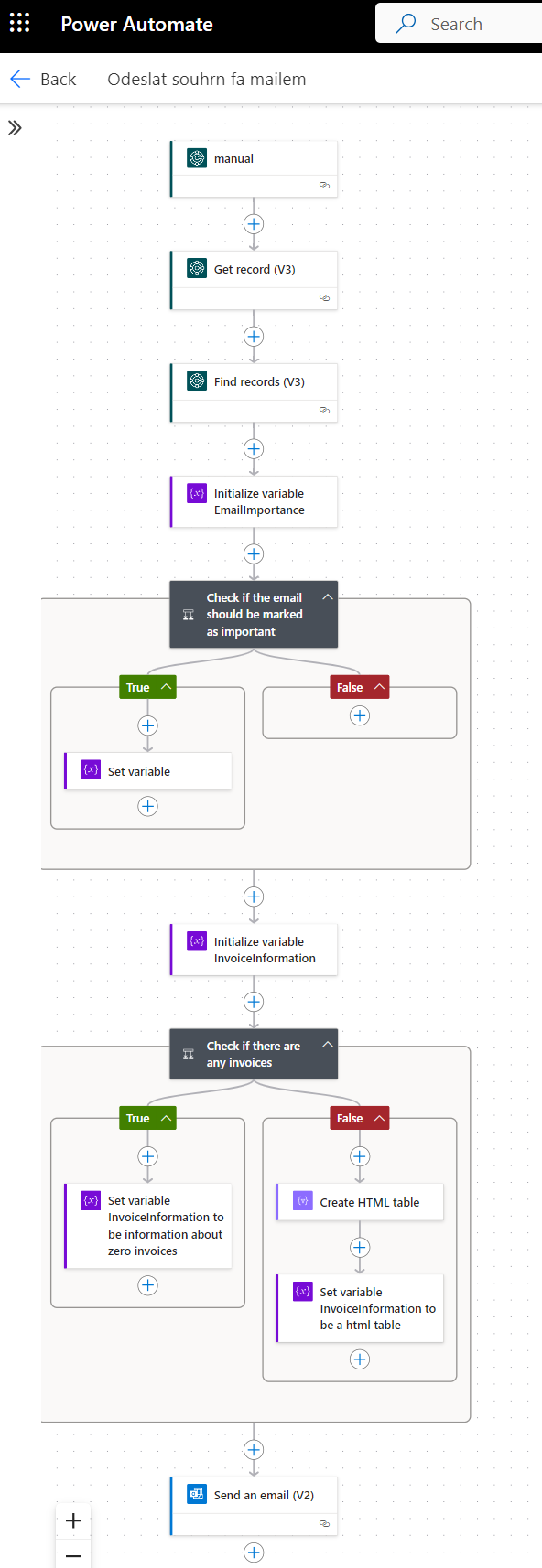
Než se pustíme do detailů, je užitečné rozlišit základní stavební prvky každého toku v Power Automate a jejich obvyklé pořadí. Tok vždy začíná spouštěčem (kdy a proč se má rozběhnout), pokračuje jednoduchou logikou (podmínky, případně smyčky nebo cykly a práce s proměnnými), a končí akcemi (co se má provést v Business Central nebo v dalších aplikacích). V praxi to vypadá jednoduše: spouštěč → ověření podmínek nebo dohledání dalších dat → provedení akcí → informování uživatele nebo uložení výsledku. Tato posloupnost platí pro všechny scénáře – ať už tok běží automaticky na pozadí, spouští se ručně z nabídky Automatizovat, nebo v definovaném čase.
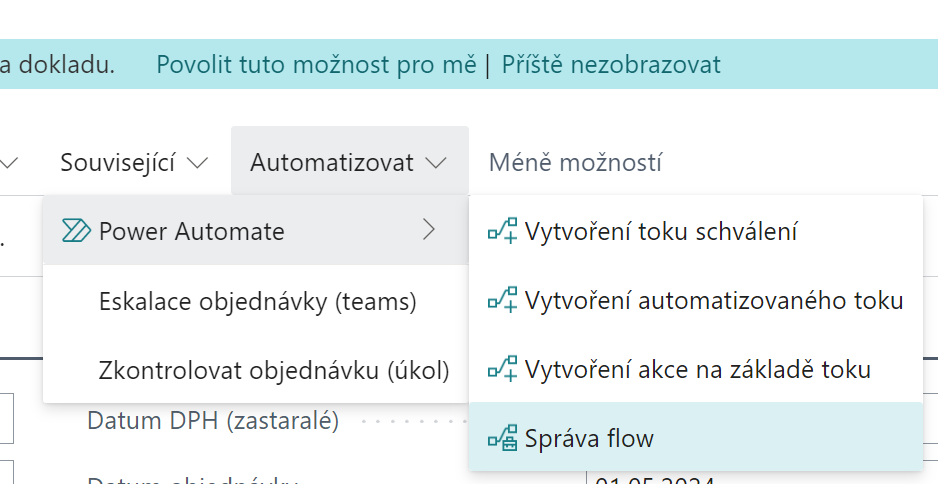
Spouštěče (triggery) – co spustí automatizaci:
- Změna záznamu v Business Central: Tok se spustí, když v BC vznikne nebo se změní záznam (např. Je založen nový zákazník, uživatel provede úpravu objednávky, nebo změní pole na záznamu). Případně také když je záznam smazán. To je ideální výchozí spouštěč pro scénáře typu notifikace a eskalace. Tok si z API vezme jen to, co se změnilo, a podle pravidel rozhodne, jak dál s informací naloží.
- Podnikový proces (“Business Event”): Předdefinované procesy v systému, jako je například zaúčtování dokladu, zablokování zboží, apod. Ve standardním API existuje základní sada událostí, a další je možné do systému předávat pomocí customizací
- Ruční spuštění z akcí BC: Uživatel na stránce záznamu klikne na nabídku Automatizovat a vybere tok. Je také možné si novou akci pomocí personalizace vložit kamkoliv do menu na formuláři. Do Power Automate se přenese kontext aktuálního záznamu (minimálně identifikace záznamu a společnosti; často i odkaz na záznam). Tok tak ví, s jakými daty pracovat, a může si vyžádat jednoduché vstupy (např. datum termínu) pomocí postranního panelu.
- Plánované spuštění: Tok běží v nastavených časech (např. každé ráno). Hodí se pro pravidelné kontroly, souhrny a servisní úlohy.
Sběr parametrů u uživatelsky spouštěných toků
U instantních toků spouštěných z Business Central (Automate → „For a selected record“) nebo tlačítkem („Manually trigger a flow“) je možné definovat vstupy přímo na triggeru, například: text, číslo, ano/ne, datum, e‑mail či jiné volby. Kontext záznamu (společnost, entita, ID/odkaz) je do toku předáván automaticky, proto je možné od uživatele žádat pouze chybějící údaje, které není možné dohledat v datech. Je možné označit povinné a volitelné parametry a také je vhodné používat správné datové typy a předdefinované proměnné místo volného textu.
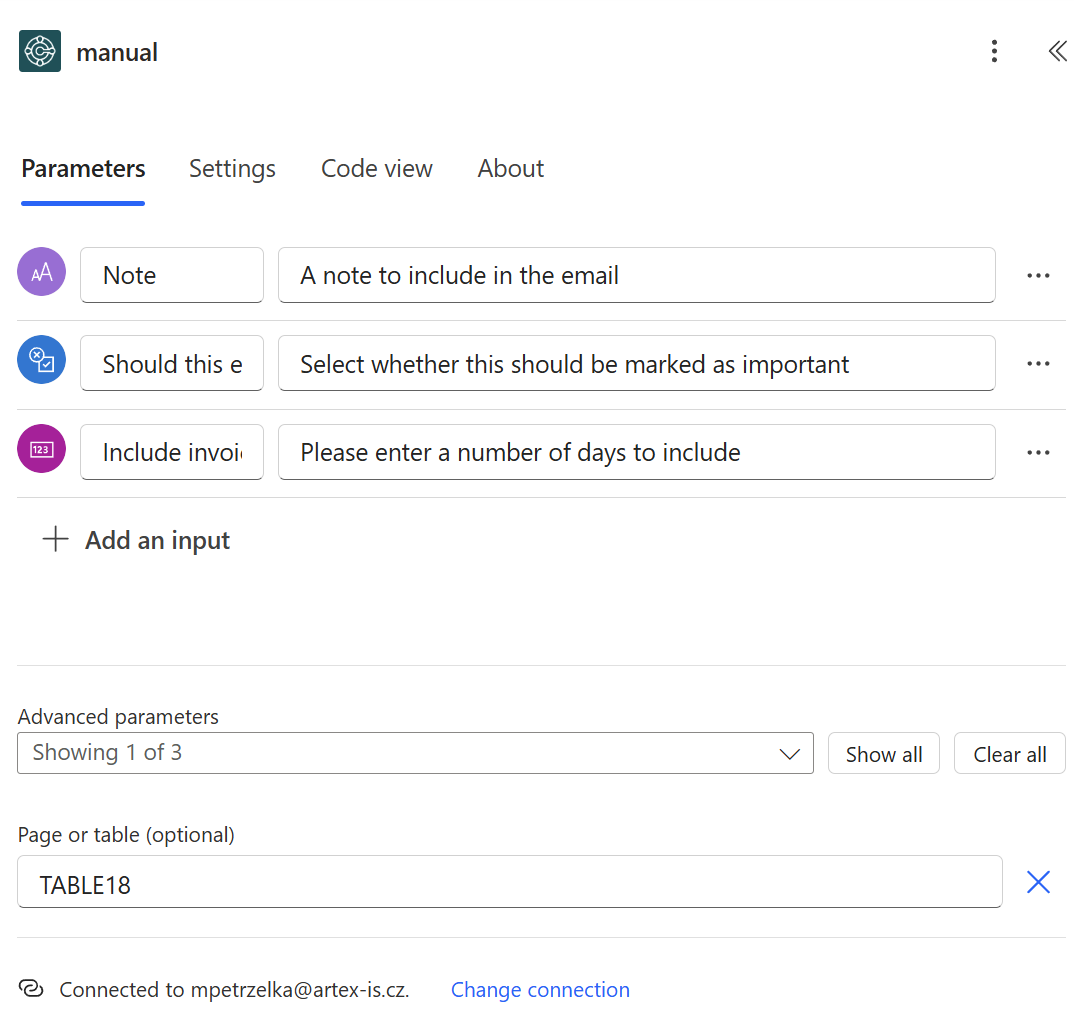
Další možné kroky mezi spouštěčem a akcemi:
- Podmínka (Condition): větvení Ano/Ne podle pravidla (např. částka > X).
- Přepínač (Switch): větvení podle hodnoty (typ dokladu)
- Smyčky: Apply to each = zpracuj seznam; Do until = opakuj do splnění podmínky
- Proměnné: Práce s proměnnými pro průběžné hodnoty, např. formátování textu
- Datové operace: Filtrování, parsování a úprava textu
- Paralelní větve: běh nezávislých kroků v toku současně
- Čekání a ukončení: Delay/Delay until pro pauzy; Terminate pro ukončení toku.
- Schvalování a interakce: Start and wait for an approval, větvění podle výsledku
Akce – co automatizace provede:
- Práce s daty a akcemi v BC: Tok může záznam načíst, vyhledat více záznamů podle filtru, vytvořit nový záznam, upravit existující nebo jej smazat. U některých entit lze volat i publikované „akce“ (např. uvolnění dokladu apod., pokud jsou vystavené přes API).
- Práce s přílohami v BC: Je možné přílohu z BC načíst a pracovat s ní v tocích (například PDF soubor faktury, nebo obrázek zboží). Přílohy je možné do BC také vkládat.
- Práce s URL v BC: Lze načíst URL k nějakému záznamu v BC a pak s touto URL dále v toku pracovat, například v notifikacích, kdy chceme adresátovi umožnit v BC rychle otevřít nějaký záznam.
- Napojení na další služby: Běžné kroky zahrnují poslání zprávy do Teams, e‑mailu z Outlooku, uložení souboru na SharePoint, vytvoření úkolu, záznam do Excelu nebo spuštění schvalování. Díky konektorům Power Automate tak BC snadno propojíte s Microsoft 365 i dalšími systémy.
Kdy je Power Automate v Business Centralu vhodné a kdy ne:
- Vhodné: notifikace a eskalace, ruční akce z karet záznamů (Automate), integrace s Microsoft 365 (Teams, Outlook, SharePoint), jednoduché až středně složité schvalování se zapojením dalších uživatelů, plánované kontroly a reporty, komunikace mezi více aplikacemi bez kódu. Hlavní výhodou je rychlé nasazení, nízké náklady na udržování a změny. Vytvořit flow zvládnou zdatnější uživatelé, není potřeba programátory.
- Nevhodné: vysoce transakční procesy „v jádru“ (účtování, skladové pohyby), scénáře s vysokou frekvencí, nebo velkými objemy dat. Dále požadavky na „near‑real‑time“, tedy s okamžitou reakční dobou. Zde je vhodné zvolit AL customizace, případně další vývojářské nástroje, je potřeba programátorů a testerů. Současně je potřena počítat s tím že vývoj a údržba takovýchto funkcionalit je náročnější a dražší.
Šablony Power Automate v Business Centralu
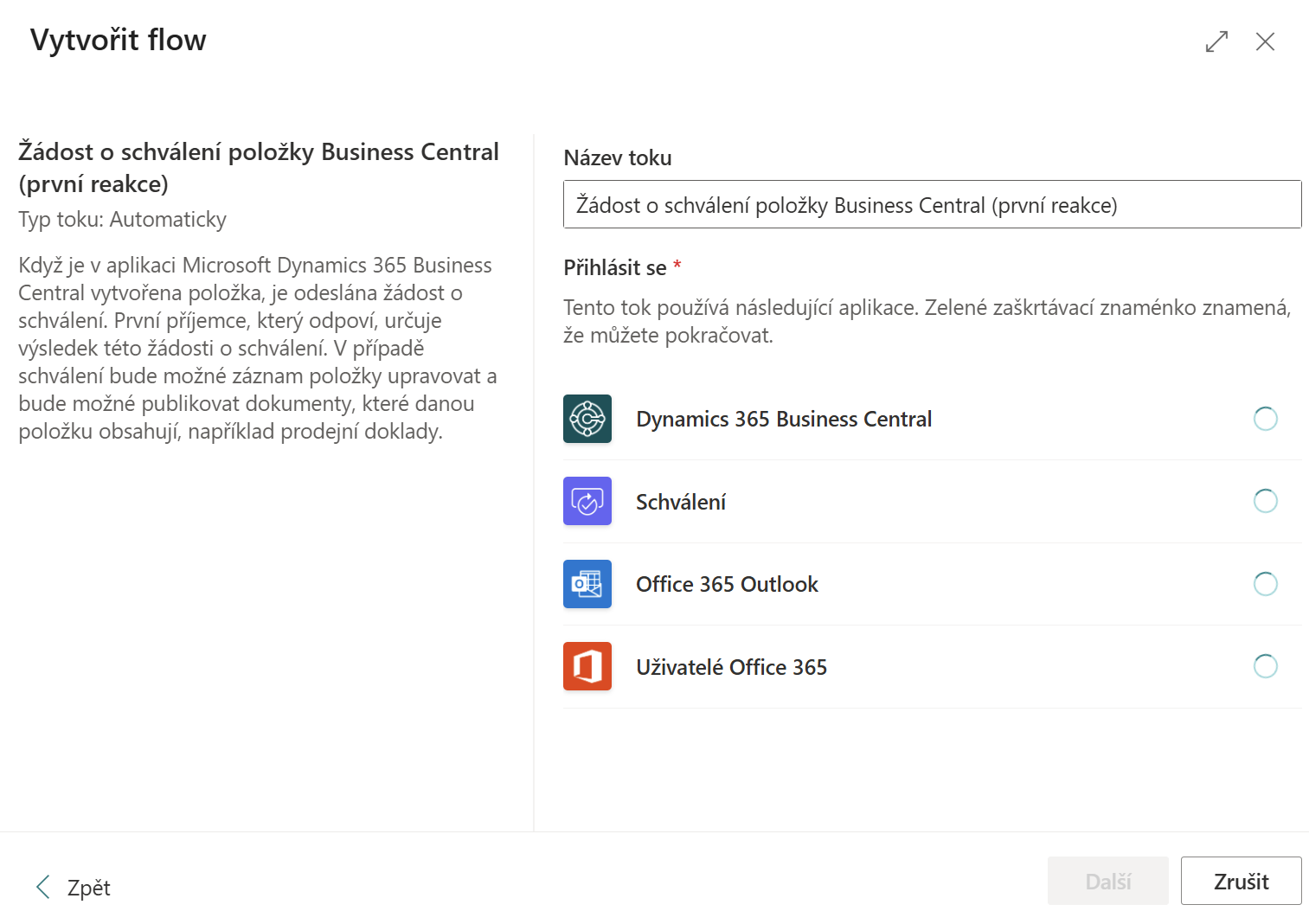
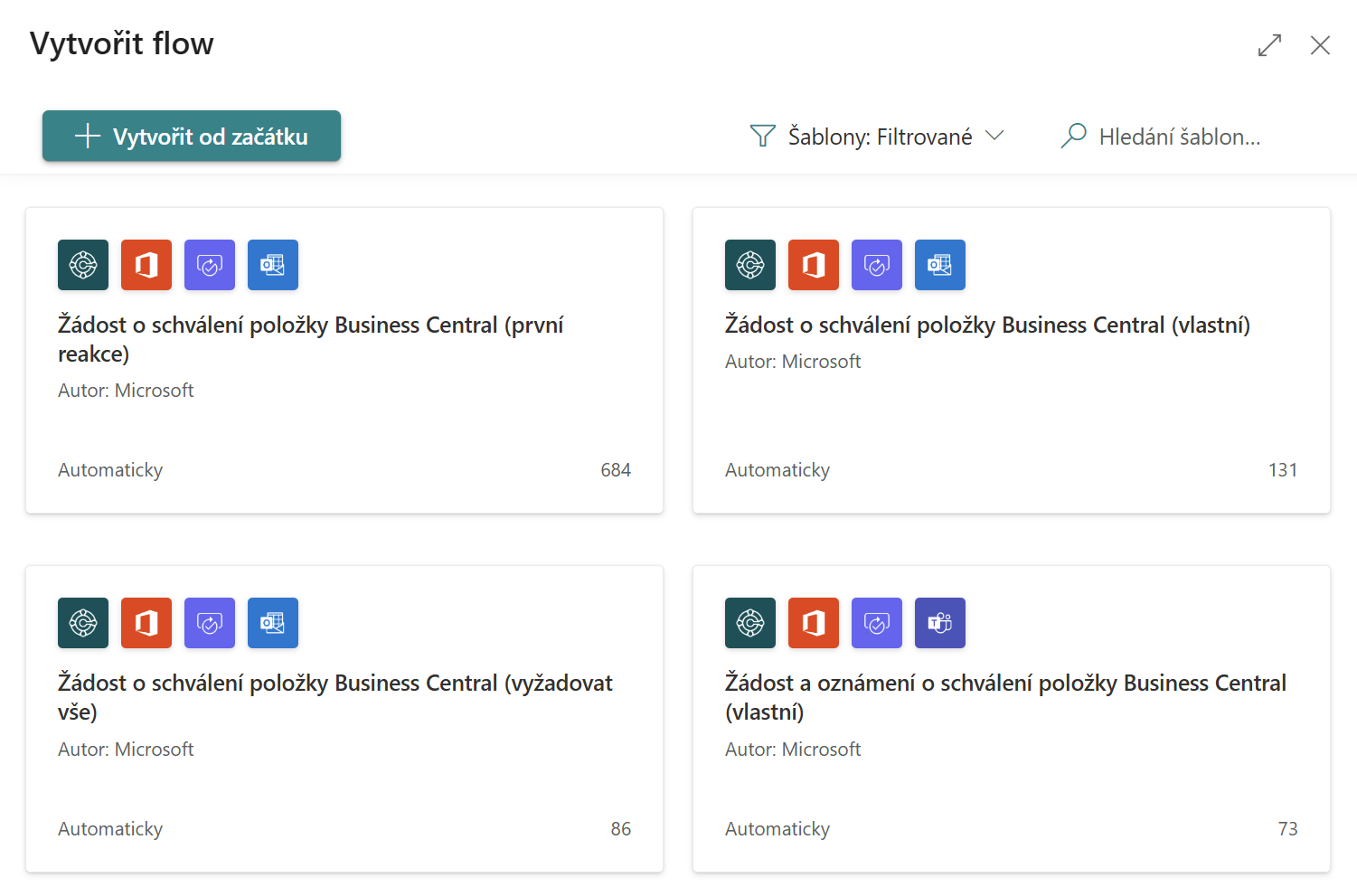
V Business Centralu jsou dostupné šablony Power Automate přímo z nabídky Automate, které je možné použít pro rychlou přípravu základní funkcionality (např. notifikace, schvalování, integrace s Microsoft 365). Šablony předvyplní spouštěč s kontextem vybraného záznamu a typické akce; následně je možné je v Power Automate upravit (pole, podmínky, konektory) podle potřeby. Dostupnost konkrétních šablon se může lišit podle verze a prostředí. Hlavně ale pomůžou uživatelům, kteří s tvorbou Power Automate toků začínají, seznámit se s touto problematikou a dále pokračovat a upravovat tyto připravené templaty podle aktuálních požadavků.
Věříme, že vás tento úvodní článek zaujal, v dalších článcích se více zaměříme na specifické automatizační scénáře a ukážeme si detailněji tvorbu automatických toků na konkrétních příkladech.
Pokud si chcete udržet přehled o Microsoft updatech a jiných novinkách z IT světa, přihlaste se do našeho newsletteru, už na to nebudete muset nikdy myslet.
Pokud máte jakýkoliv dotaz, nebo zájem zefektivnit práci s dokumenty, neváhejte nás kontaktovat.